Adım adım nasıl yapılır?
e-Devlet hesabınıza erişebildiğinizden emin olun
Başlamadan önce kendi e-Devlet hesabınıza giriş için kullanacağınız yöntemi belirleyin. Şifrenizi bilmiyorsanız veya hesabınızdaki doğrulama telefonuna erişemiyorsanız önce e-Devlet’in resmî yardım sayfasını inceleyin. Bu sorunlar MHRS’de hastane seçimini değiştirerek çözülmez. Ortak bir bilgisayarda çalışıyorsanız tarayıcıda önceki kullanıcının oturumu açık kalmış olabilir; görünen kişi bilgisine bakın. Amaç bir randevu ekranına ulaşmak olduğu için, hesabın size ait olduğunu en başta doğrulamak daha sonra yanlış hasta adına işlem yapma riskini azaltır. Başkasının kimlik doğrulama bilgileriyle kendi randevunuzu oluşturmayın.
Resmî MHRS hizmetini e-Devlet içinde bulun
Tarayıcınızda turkiye.gov.tr adresini açın ve hizmet aramasına “Merkezi Hekim Randevu Sistemi” yazın. Sonuçta Sağlık Bakanlığına ait MHRS hizmetini seçin. Üniversitelerin veya başka sağlık hizmetlerinin benzer başlıkları çıkabileceği için yalnızca “hastane” kelimesine göre karar vermeyin. Resmî MHRS portalındaki “e-Devlet ile Giriş” düğmesi de aynı doğrulama yoluna ulaşmanızı sağlayabilir. Her iki durumda da işlem için kendi kendinize oluşturduğunuz bir bağlantıyı veya mesajdaki bilinmeyen adresi kullanmak yerine resmî portal üzerinden ilerleyin. Hizmet sağlayıcısının adını okumak doğru başlangıç noktasını belirler.
Ekran / işlem örneğie-Devlet içinde doğru hizmet sonucunu bulun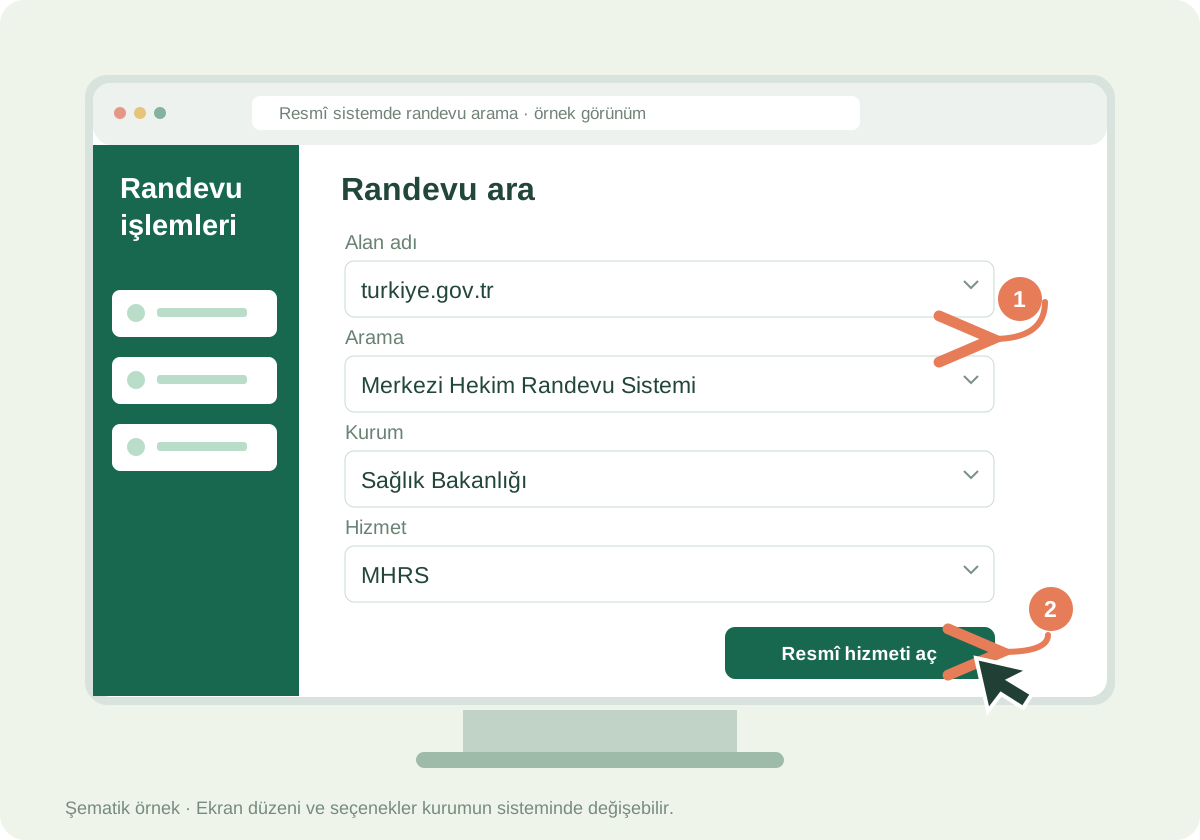
Örnek hizmet araması; aradığınız kurum Sağlık Bakanlığıdır.
- Hizmet adıyla birlikte kurum adını okuyun.
- Bağımsız rehber sayfasına kimlik bilgisi girmeyin.
Sunulan kimlik doğrulama yöntemlerinden birini seçin
Resmî MHRS hizmet sayfası e-Devlet şifresi, mobil imza, elektronik imza, T.C. kimlik kartı ve internet bankacılığı yollarını listeler. Sizin kullanabildiğiniz ve gerekli kurulumu olan yöntemi seçin; listedeki her yöntemin bütün cihazlarda hazırlık olmadan çalışması beklenmez. Şifre yöntemiyle ilerliyorsanız e-Devlet parolasını resmî e-Devlet ekranına girin. İnternet bankacılığı gibi farklı bir yol kullanıyorsanız o yöntemin güvenli yönlendirmesini takip edin. Bu rehber banka veya imza hesabınıza erişmez; sizden o hizmetlere ait kullanıcı bilgisi, parola veya doğrulama kodu istemez.
Hesabınızın istediği ek güvenlik adımını tamamlayın
e-Devlet hesabınızda iki aşamalı giriş açıksa ilk doğrulamanın ardından ek bir işlem istenebilir. Resmî açıklamalar, hesaba ve kayıtlı cihaza göre mobil bildirimle onay veya kimlikle doğrulanmış telefona SMS gibi seçenekleri anlatır. Ekranın sunduğu yöntemi izleyin; gelen kodu yalnızca ilgili resmî giriş ekranında kullanın. Ek doğrulama penceresinde kalmanız, randevu kaydının oluşturulduğu anlamına gelmez. Telefona erişim sorunu, SIM kart blokesi veya bildirim sorunu varsa e-Devlet yardımını kullanın. MHRS katılım onayıyla bu hesap giriş onayını birbirine karıştırmayın; ikisi farklı aşamalardır.
Kimlik doğrulaması sonrasında MHRS’ye geçin
Giriş işlemi tamamlandığında hizmet ekranındaki yönlendirme bağlantısı veya düğmesi üzerinden devam edin. Bazı arayüzlerde geçiş doğrudan gerçekleşebilir; bazı ekranlarda dış hizmete gitmenizi isteyen bir açıklama bulunabilir. Güncel metni okuyup MHRS arayüzüne ulaştığınızı kontrol edin. Ekran tekrar giriş sayfasına dönüyorsa aynı işlemi art arda yapmadan hangi hizmette kaldığınızı belirleyin. e-Devlet doğrulaması tamamlanmış olsa bile MHRS ekranı açılmadan hastane seçimi yapılamaz. Hasta adını kontrol ederek kendi hesabınızda olduğunuzu doğrulayın; çocuk adına işlem için ayrıca yetkili profil seçmeniz gerekebilir.
Ekran / işlem örneğiKimlik doğrulaması sizi randevu hizmetine taşır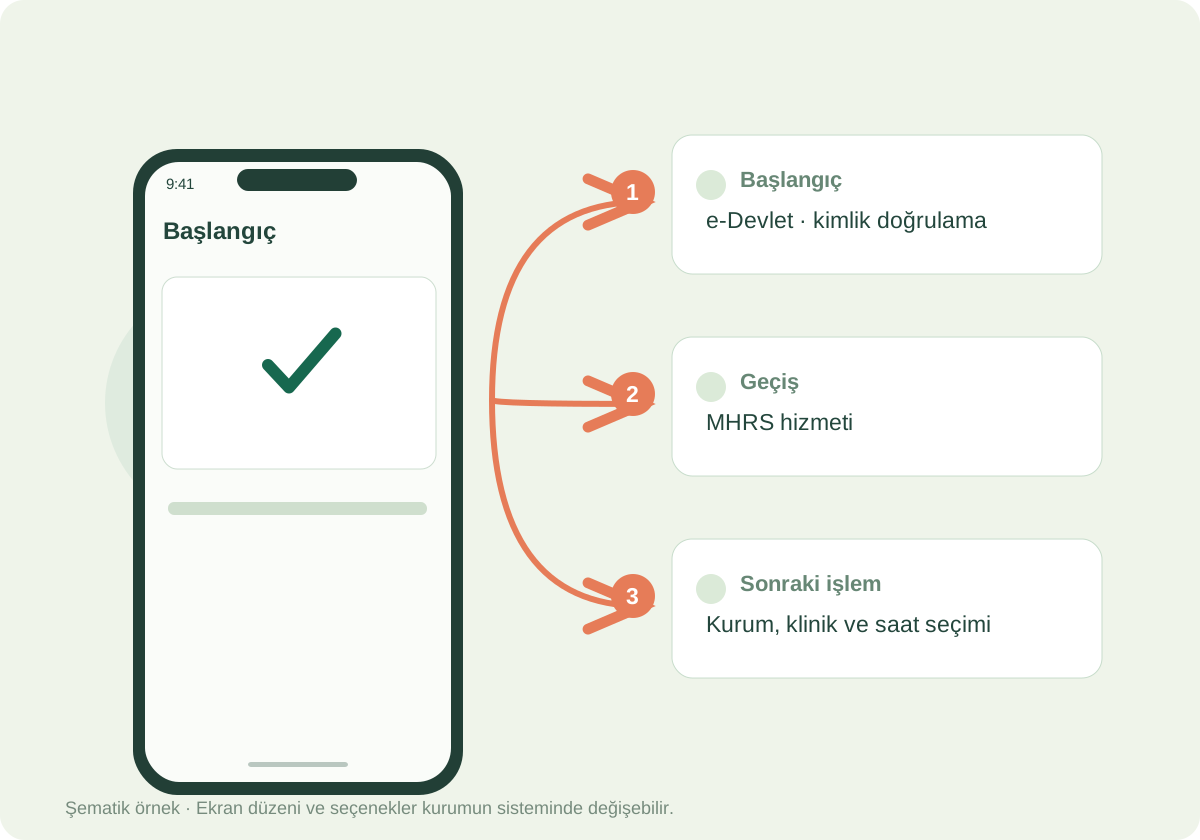
Örnek geçiş şeması; e-Devlet girişi tek başına randevu oluşturmaz.
- Doğrulama bittikten sonra MHRS ekranını bekleyin.
- Randevu seçimini açılan hizmette ayrıca tamamlayın.
MHRS içinde kurum ve randevu saatini belirleyin
MHRS’ye ulaştıktan sonra hastane randevusu bölümünden il, klinik ve kurum tercihlerinizi girin. Hastane ve hekim filtrelerini kendi ulaşım planınıza göre daraltın veya genişletin. e-Devlet ile gelmiş olmanız farklı bir randevu türü seçmeniz gerektiği anlamına gelmez; burada MHRS’nin sunduğu uygun saatler arasından seçim yaparsınız. Kurumun muayene yeri ve başvuru koşulunu okuyun. İstediğiniz hastane görünmüyorsa o kurumun kendi randevu sistemi bulunup bulunmadığını araştırın. Hizmete giriş sorunsuz olduğu hâlde boş saat görünmemesi, kimlik doğrulamanızın başarısız olduğu anlamına gelmez.
Randevu kaydını oluşturup aktif listeden kontrol edin
Hasta, klinik, kurum, hekim, bina, tarih ve saat bilgilerini son ekranda okuyun; doğruysa randevu oluşturma işlemini tamamlayın. Sonra aktif randevular bölümünde yeni kaydı görün. Yalnızca e-Devlet hizmet sayfasını açmış olmak veya hastane aramasına ulaşmak bir randevu kaydı oluşturmaz. İşlem tamamlanırken sayfa kapandıysa önce mevcut randevunuzu sorgulayın. Katılım onayı isteniyorsa kartta belirtilen süreyi takip edin. e-Devlet’e giriş için verdiğiniz mobil onay, hastaneye geleceğinizi bildiren MHRS onayı yerine geçmez; bu ayrımı son kontrolünüzde özellikle gözden geçirin.
İşlem sonunda açık oturumları kontrol edin
Randevu bilgisini güvenli bir notla kaydettikten sonra, özellikle ortak cihazda çalışıyorsanız MHRS ve e-Devlet oturumlarını kapatın. Tarayıcı iki hizmeti ayrı sekmelerde açmış olabilir; yalnızca son sekmeyi kapatmakla yetinmeyip açık hesap ekranlarına bakın. Parola kaydetme teklifini kişisel olmayan cihazda kabul etmeyin. Yardım aldığınız bir aile üyesine tarih ve adresi söylemeniz yeterlidir; hesabınızın parolasını paylaşmanız gerekmez. Daha sonra aynı kaydı kontrol etmek istediğinizde resmî hizmetten yeniden giriş yapabilir, aktif randevu kartındaki güncel duruma bakabilirsiniz.
e-Devlet hesabı, MHRS hesabı ve randevu kaydı
Bu üç kavram farklı işleri anlatır. e-Devlet hesabınız kimliğinizi doğrulayarak kamu hizmetlerine erişmenizi sağlar. MHRS, randevu aramasını ve hasta adına oluşan kayıtları yönetir. Randevu ise belirli kurum, hekim ve zamana ait tek bir işlem kaydıdır. Bir hesaba giriş yapmak başka bir kişiye ait kaydı kullanma yetkisi vermez; hesabınızın olması da kendiliğinden hastane randevusu oluşturmaz. İşlemin hangi aşamasında olduğunuzu bilmek, giriş sorunuyla uygun saat sorununun ayrılmasını sağlar.
Örnek senaryo: MHRS parolasını hatırlamayan kullanıcı
Bu örnek kurgusaldır. Zeynep MHRS parolasını hatırlamıyor, ancak kendi e-Devlet hesabına erişebiliyor. MHRS giriş sayfasında parola kutusuna e-Devlet şifresini denemek yerine ilgili giriş düğmesini seçiyor. Resmî doğrulama ve hesabının istediği ek güvenlik adımı sonrası MHRS’ye geçiyor. Önce var olan randevusunu kontrol ediyor, sonra gerekiyorsa yeni arama yapıyor. Böylece parola karışıklığı nedeniyle ikinci hesap açmaya çalışmadan doğru hizmete erişmiş oluyor. Örnek, belirli bir kontenjanın mevcut olduğunu iddia etmez.
İki aşamalı girişte bildirim ulaşmıyorsa
Önce sorunun e-Devlet girişinde mi, MHRS randevu ekranında mı olduğunu belirleyin. e-Devlet resmî yardım sayfaları kayıtlı cihaz, SMS, yedek kod ve SIM kart blokesi gibi ayrı durumları açıklar. Kendi hesabınıza uygun seçeneği oradan inceleyin. Daha önce hazırlamadığınız bir kurtarma yönteminin her durumda çalışacağını varsaymayın. Bu rehber iki aşamalı girişi kaldırmanızı önermez; güvenlik sürecini resmî seçeneklerle tamamlayıp randevu hizmetine geçmenizi açıklar.
Telefondaki e-Devlet uygulamasıyla başlayabilir miyim?
e-Devlet hizmet aramasını resmî uygulamadan da değerlendirebilirsiniz; kullanılan sürüme göre hizmetin gösterilişi ve yönlendirme ekranı değişebilir. İstenen doğrulamayı tamamladıktan sonra MHRS arayüzünü ve hasta adını kontrol edin. Telefon içinde bir uygulamadan başka bir ekrana geçmeniz, işlemin tamamlandığı anlamına gelmez. Yönlendirme çalışmıyorsa aynı resmî hizmeti tarayıcıdan açarak hangi aşamada kaldığınızı inceleyebilir veya ilgili hizmetin resmî yardım kanalını kullanabilirsiniz.
Yanlış hizmet sonucunu seçtiğinizi nasıl anlarsınız?
Açılan sayfada hizmetin tam adını ve sağlayan kurumu okuyun. Sağlık raporu sorgulama, aile hekimi bilgisi veya başka bir hastanenin hasta hizmeti, MHRS randevu aramasıyla aynı şey değildir. Bu hizmetlerin her biri yararlı olabilir fakat farklı işlem yapar. Aramanızı “Merkezi Hekim Randevu Sistemi” adıyla yeniden yapın. Doğru hizmette kimlik doğrulamasını geçip MHRS ekranına ulaştıktan sonra kurum ve saat seçimi görünmelidir.
Kişisel bilgileri hangi ekranda kullanmalısınız?
Kimlik doğrulama için gereken bilgileri yalnızca doğruladığınız resmî giriş ekranına yazın. Bu sayfadaki örnekler uygulama mantığını anlatır; burada bir parola veya kod kutusu bulunmaz. Birine uzaktan yardım ederken ekran paylaşımı gerekiyorsa hesabın sahibi doğrulama işlemini kendisi yapmalıdır. Randevu sonrası paylaşılacak bir notta tarih, saat ve adres yeterli olabilir. Kimlik numarası, e-Devlet şifresi ve tek kullanımlık kod randevu hazırlık notunun parçası değildir.
Bu konuda sık sorulan sorular
e-Devlet şifremi MHRS’nin parola alanına yazabilir miyim?+
Hayır. MHRS parola alanı kendi MHRS hesabınıza giriş içindir. e-Devlet seçeneğini kullanmak için ilgili düğmeyle resmî e-Devlet doğrulama ekranına geçin; kimlik doğrulama bilgilerinizi o hizmetin ekranında kullanın.
e-Devlet ile giriş yapmak katılım onayı sayılır mı?+
Hesaba giriş onayı ile hastaneye geleceğinizi bildiren onay ayrı işlemlerdir. Randevu oluşturduktan veya sorguladıktan sonra MHRS kartındaki katılım durumunu okuyun; onay isteniyorsa belirtilen süre içinde ayrıca tamamlayın.
İnternet bankacılığı yöntemini kullanmak zorunda mıyım?+
Resmî hizmet sayfası birden fazla kimlik doğrulama yolu sunar. Size uygun, hesabınız ve cihazınızla kullanabildiğiniz yöntemi seçebilirsiniz. Bu rehber herhangi bir bankayı tercih etmenizi veya bankacılık bilgilerinizi burada paylaşmanızı istemez.
e-Devlet’e girdim ama hastane seçimi görünmüyor; randevum oluştu mu?+
Hayır; hizmet sayfasına giriş randevu oluşturmaz. MHRS’ye yönlendirmeyi tamamlayıp kurum ve saat seçimini yapmalısınız. İşlem sonucu belirsizse yeni kayıt denemeden önce MHRS’de aktif randevularınızı kontrol edin.
Bu yöntemle tüm özel veya üniversite hastanelerine ulaşabilir miyim?+
Bu rehber e-Devlet üzerinden MHRS hizmetine erişimi anlatır. Kurum MHRS içinde yer almıyorsa kendi resmî randevu kanalını inceleyin. e-Devlet girişinin başarılı olması, her hastanenin aynı randevu sistemini kullandığını göstermez.
Resmî kaynaklar ve bağlantılar
İşlemi ilgili kurumun kendi sitesinden yapın. Randevu ekranında gösterilen güncel kurallar ve süreler esas alınmalıdır.
- e-Devlet Kapısı — MHRS hizmeti (yeni sekmede açılır)
- Sağlık Bakanlığı — MHRS resmî portalı (yeni sekmede açılır)
- e-Devlet Kapısı — İki aşamalı giriş ve sorun giderme (yeni sekmede açılır)
- e-Devlet Kapısı — İki aşamalı giriş işlemleri yardım merkezi (yeni sekmede açılır)
- Gönen Devlet Hastanesi — e-Devlet ile MHRS girişi (yeni sekmede açılır)
Bu rehber Hastane Randevusu Rehberi tarafından hazırlanmıştır. Sağlık Bakanlığı veya MHRS ile kurumsal bağlantımız yoktur. İçeriğin hazırlanma yöntemini yayın ilkelerimizden inceleyebilirsiniz.