Adım adım nasıl yapılır?
İlk kullanım ile hesap kurtarmayı ayırın
Daha önce MHRS’den randevu alıp almadığınızı ve hangi giriş yolunu kullanabildiğinizi düşünün. Telefonla randevu alınmış olması, bugün ayrı bir web parolası oluşturmanız gerektiğini göstermez. İlk kullanımda da önce resmî giriş ekranındaki seçeneklere bakılır. e-Devlet veya e-Nabız hesabınıza erişebiliyorsanız bu yolu değerlendirin. Bu hesaplardan birinde şifre sorunu varsa sorun o hizmetin kimlik doğrulama aşamasındadır; MHRS’de hastane filtresi değiştirmek bunu çözmez. Eski bir üyelik rehberinde gördüğünüz alanın güncel ekranda bulunmaması tek başına hesabınızın olmadığı anlamına gelmez.
Resmî web girişini açıp sunulan yolları görün
mhrs.gov.tr portalından Randevu Al bağlantısına geçin. Güncel web ekranında kırmızı e-Devlet ile Giriş ve mavi e-Nabız ile Giriş düğmeleri bulunur. Bu rehberdeki gerçek ekran görüntüsü bu iki yolu gösterir. Arama sonucunda karşılaştığınız bağımsız sayfanın başlığına güvenerek kimlik bilgisi girmeyin; adres çubuğundaki kurum alan adını kontrol edin. Bir düğmeyi seçmeden önce kendi kullanabildiğiniz hesabı belirlemek, iki farklı hizmette aynı şifreyi tekrar tekrar denemenizi önler. Bu sitedeki resimler yalnızca açıklama içindir, giriş formu değildir.
Resmî ekran görüntüsü · 1 Ekim 2026Gerçek MHRS giriş ekranı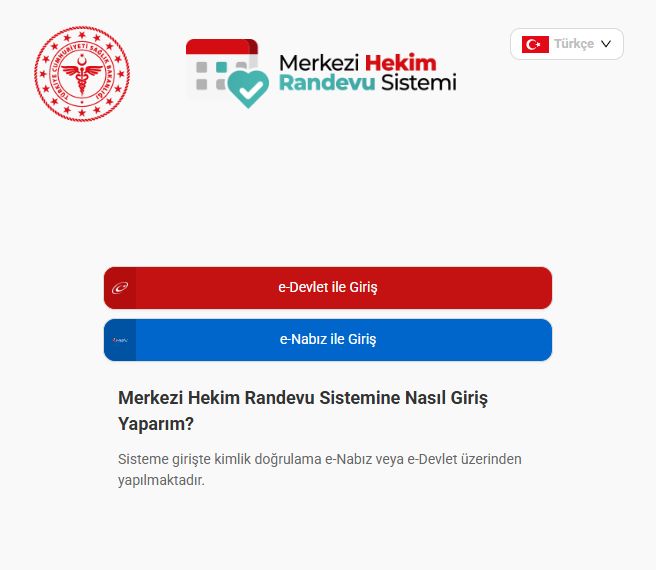
Kırmızı düğme e-Devlet’e, mavi düğme e-Nabız’a yönlendirir. Kullandığınız doğrulama yöntemini seçerek devam edin.
Kılavuz ekranlarının düzeni güncel sürümde değişebilir. İşlemi kurumun kendi sisteminde tamamlayın.Kullanabildiğiniz doğrulama yolunu seçin
e-Devlet ile ilerliyorsanız kimlik doğrulamasını resmî e-Devlet ekranında tamamlayın. e-Nabız yolunu seçtiyseniz açılan e-Nabız hizmetinin açıklamasını izleyin. Bir hizmete ait parolayı diğer hizmetin alanına yazmayın. Doğrulama yönteminin gerektirdiği kayıtlı telefon veya cihaz erişimini baştan kontrol edin. Başkasının açık oturumu bulunan ortak bir bilgisayarda görünen hesap sahibine bakın. Bir yakına yardım etmeniz, onun randevusunu kendi kimliğinizle oluşturmanız gerektiği anlamına gelmez; yetki ve hasta profili sonraki aşamada ayrıca kontrol edilir.
Ekran / işlem örneğiİlk girişte resmî doğrulama yolunu seçin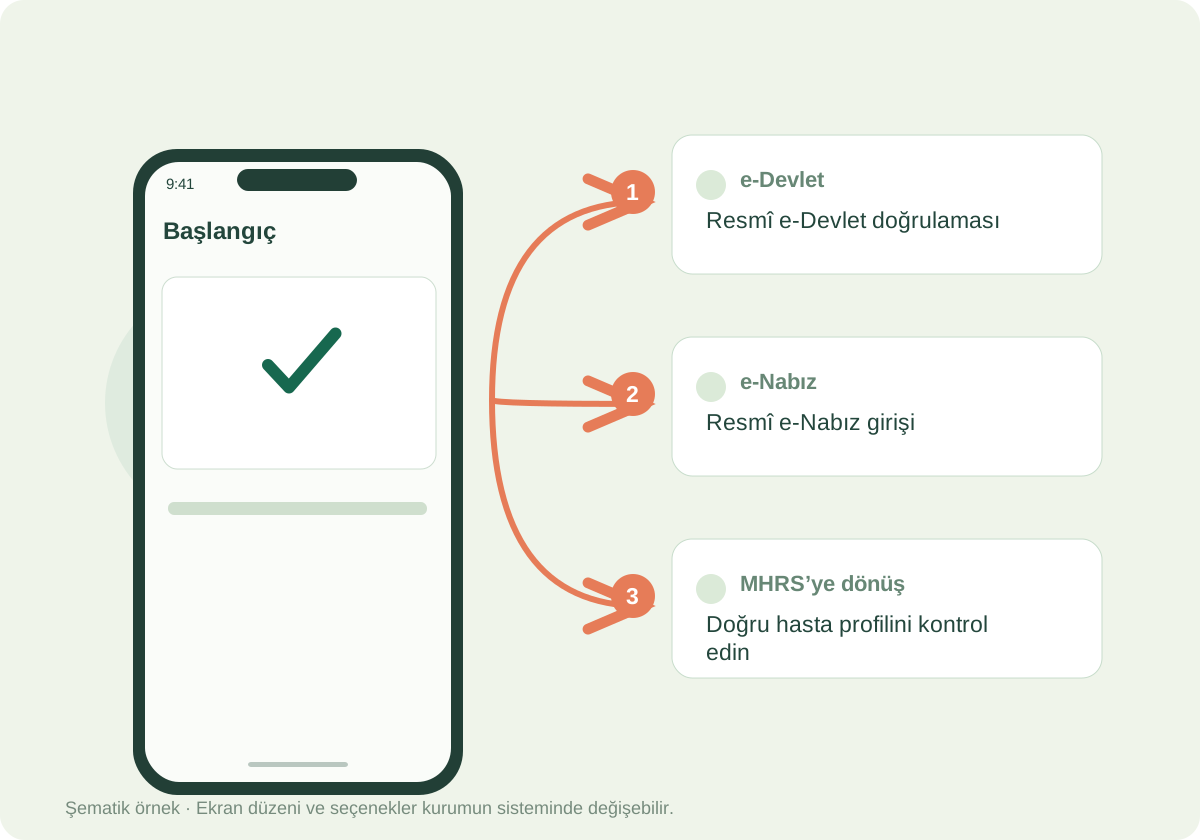
Güncel MHRS web girişinin iki yolunu açıklayan şematik örnek; kimlik doğrulaması ilgili hizmette yapılır.
- Erişebildiğiniz resmî hesabın giriş düğmesini seçin.
- Doğrulama sonrası MHRS içindeki hasta bilgisini kontrol edin.
Gerekli ek güvenlik adımını tamamlayın
Doğrulama hizmeti hesabınıza göre ek onay isteyebilir. Ekranda SMS, mobil bildirim veya başka bir resmî yöntem sunuluyorsa o yöntemin açıklamasını okuyun. Gelen kodu yalnızca bu işlemi başlattığınız resmî ekranda kullanın. Telefona erişemiyorsanız birden fazla farklı kodu rastgele denemek yerine ilgili hizmetin kurtarma veya yardım yoluna bakın. Ek doğrulama onayıyla muayene randevusunun katılım onayı aynı işlem değildir. Bu aşama hesabınıza giriş içindir; henüz hastane, branş veya muayene saati seçmiş olmayabilirsiniz.
MHRS’ye döndüğünüzde hesabı ve hastayı kontrol edin
Kimlik doğrulaması tamamlanınca MHRS hizmetine geçin ve ekranda görünen kişi bilgisini okuyun. Çocuk için işlem yapıyorsanız sistemde yetkili olduğunuz hasta profilini seçmeniz gerekebilir. Hesap sahibiyle muayene olacak kişi aynı olmayabilir; hasta satırını aramadan önce kontrol etmek bu karışıklığı önler. Profil görünmüyorsa kendiniz yeni bir kimlik eşleşmesi oluşturmaya çalışmak yerine resmî yardım yolunu kullanın. Başka bir yetişkin adına işlem yapılabilecek kapsamı yalnızca sistemin sunduğu yetkiye göre değerlendirin. Doğru hesabı açmak, doğru hasta için randevu seçtiğinizin tek başına kanıtı değildir.
Ekran / işlem örneğiDoğrulama tamamlanınca hasta profilini okuyun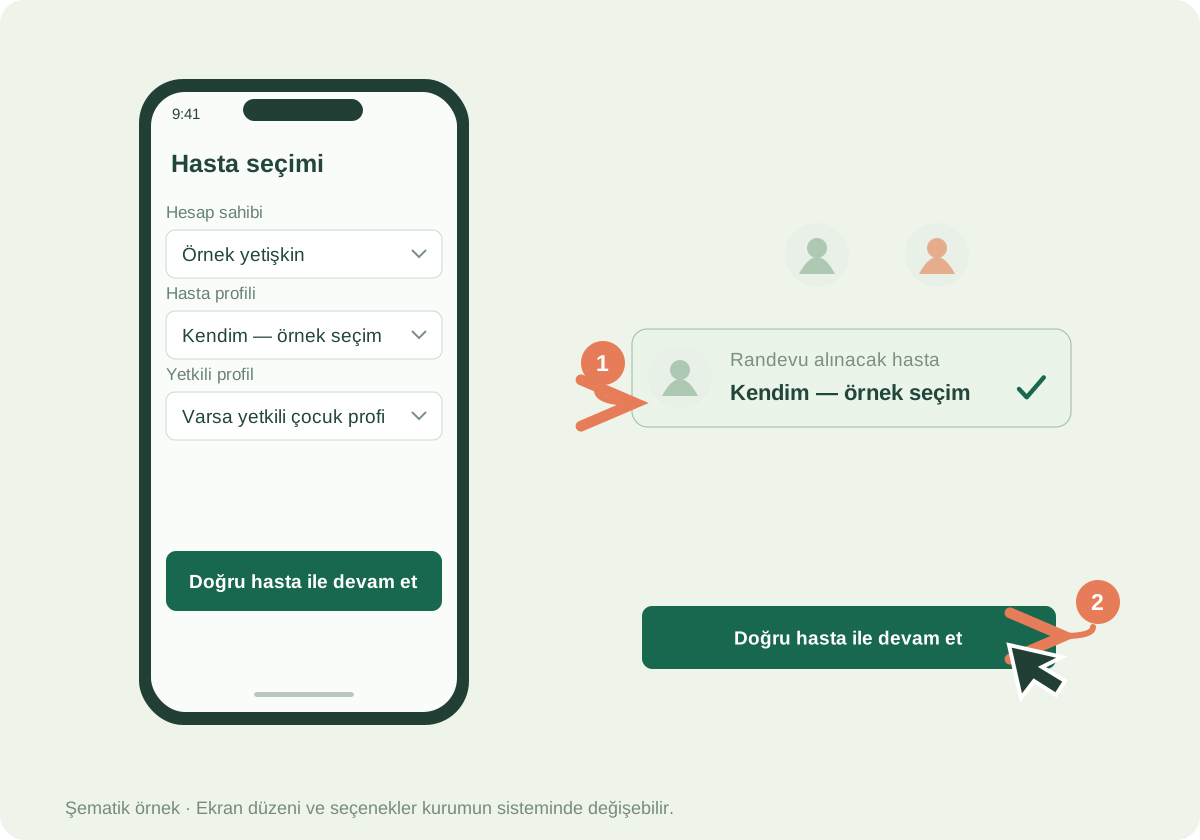
Örnek profil seçimi; hesap sahibi ile muayene olacak hasta aynı olmayabilir.
- Randevunun kimin adına oluşturulacağını aramadan önce kontrol edin.
- Kimlik doğrulaması henüz muayene saati ayırmaz.
İletişim kaydınızın güncel olduğunu inceleyin
Hesap veya profil bilgileri bölümünde telefon ve e-posta bilgileri gösteriliyorsa bunların size ait ve erişilebilir olduğunu kontrol edin. Güncelleme işlemini yalnızca kurumun sunduğu yetkili ekrandan yapın. Giriş doğrulaması için kullanılan telefonla randevu iletişimi için kayıtlı telefon farklı hizmetlerde tutulabilir; birini değiştirmenin diğerini otomatik değiştirdiğini varsaymayın. Mesaj alamamak, randevu kaydının bulunmadığını göstermez. Aktif kartın durumu ayrıca sorgulanmalıdır. Bu rehberin iletişim e-postasına kimlik belgesi veya şifre göndererek profil güncellemesi yapılmaz.
Eski Üye Ol ekranı ile güncel girişin farkını bilin
Eski resmî kılavuzlarda kimlik alanları, doğum tarihi, iletişim bilgileri ve parola oluşturma formu bulunabilir. Bu görseller hazırlanmış oldukları sürümü anlatır. Güncel web girişinde gösterilmeyen bir alanı doldurmanız veya başka bir sitede benzer form aramanız gerekmez. Mobil sürümünüz resmî bir kayıt ya da kurtarma ekranı sunuyorsa o ekranın güncel zorunlu alanlarını ve açıklamasını izleyin. Buradaki temel kontrol, o anda açık olan hizmetin kendi arayüzüdür. Ekran farklılığıyla kimlik eşleşmesi hatasını birbirine karıştırmayın; sorun varsa görünen hata metnini not edin.
Giriş tamamlandıktan sonra randevu aramasına başlayın
Doğru hasta profilini gördüğünüzde hastane veya aile hekimi gibi istediğiniz işlem türünü seçin. Ardından il, klinik ve ulaşabileceğiniz kurumlarla arama yapın. İlk girişin tamamlanması bir muayene saati ayrıldığı anlamına gelmez. Saat seçimi sonrası sonuç mesajını okuyup Randevularım bölümünden aktif kaydı doğrulayın. Kartta katılım onayı isteniyorsa bu işlemi ayrıca tamamlayın. İlk kullanımda hesabın açılması, randevunun oluşturulması ve katılımın onaylanması diye üç ayrı kontrol not etmek sonraki başvurularınızı da daha anlaşılır hâle getirir.
Örnek senaryo: Eski Üye Ol düğmesini bulamamak
Bu örnek kurgusaldır. Selin eski bir yazıda kimlik ve doğum tarihi formu gördüğü için güncel MHRS sayfasında Üye Ol düğmesi arıyor. Ekranda bunun yerine iki doğrulama düğmesi bulunduğunu fark ediyor. Kullanabildiği e-Devlet yolunu seçip resmî girişini tamamlıyor, MHRS’ye dönünce kendi hasta bilgisini kontrol ediyor. Ardından randevu aramasına başlıyor. Örneğin amacı eski formu başka bir sitede bulmaya çalışmak yerine güncel resmî ekranın sunduğu yolu izlemektir. Bir menü adının değişmesi, kişisel kaydın silindiği veya yeniden kimlik kaydı açılması gerektiği anlamına gelmez.
Üyelik ile sosyal güvence birbirine karıştırılmamalı
MHRS hesabı, randevu hizmetine internetten erişim için kullanılan bir kayıttır. Sosyal güvence, muayene katkı payı veya kurumun kabul koşulları farklı konulardır. Hesap oluşturabilmeniz bütün sağlık işlemlerinin ücretsiz sunulacağı garantisi değildir. Bu rehber sigorta uygunluğu sorgulamaz ve kişisel mali durum değerlendirmesi yapmaz. Muayeneye ilişkin ödeme veya gerekli sevk sorusu varsa başvuracağınız hastanenin hasta kabul biriminden bilgi alın; üyelik formundaki bilgileri bu sorunun cevabı gibi değerlendirmeyin.
Web ve mobil sürümlerin giriş düzeni farklı olabilir
Web ekranındaki bir düğme mobil uygulamada aynı yerde veya aynı adla görünmeyebilir. Resmî uygulamayı mağazadan güncel tutun ve ekranda sunulan giriş yöntemini izleyin. Eski bir uygulama görüntüsündeki her alanı bugün zorunlu kabul etmeyin. Hesabınıza girdikten sonra webde ve mobilde aynı doğru hasta kaydını kontrol edin. Telefonu değiştirmek ya da uygulamayı silmek muayene kaydını kendiliğinden kaldırmaz. Bir kanala erişemediğinizde, randevu durumunu başka bir yetkili resmî kanaldan sorgulamak erişim sorunuyla kayıt sorununu ayırmanıza yardımcı olur.
Giriş tamamlanmıyorsa hangi hizmette kaldığınızı bulun
Adres çubuğunu ve hata mesajını okuyun. e-Devlet kimlik doğrulamasında kaldıysanız o hizmetin yardımını, e-Nabız hesabında sorun yaşıyorsanız onun resmî destek yolunu kullanın. MHRS’ye döndükten sonra görülen teknik hata için MHRS desteğine hangi aşamada kaldığınızı anlatın. Bir kişinin kimlik bilgisini farklı yazarak denemek veya yeni bir kişi kaydı oluşturmaya çalışmak doğru çözüm değildir. Destek isterken hata metni, kullanılan kanal ve yaklaşık işlem zamanı yardımcıdır. Şifre ve doğrulama kodunu destek mesajına eklemeniz gerekmez.
Çocuk ve yetişkin yakın için ayrı düşünün
Bir yetişkine yardım ederken hesabın o hastanın doğru kimliğiyle ilgili olduğunu açık tutun ve işlemi kendi bilgisiyle birlikte değerlendirin. Çocuk randevularında ise resmî kaynaklar ebeveyn yetkisi ve “Yetkili Olduklarım” yolunu açıklar. Üyelik ekranı gördüğünüz için her aile ferdi adına aynı işlemi rastgele tekrarlamanız gerekmez. Randevu sahibi ile hesapta yardımcı olan kişiyi ayırın. Yetki durumunuza özgü soruda resmî hizmetten bilgi alın; kendi adınıza oluşturulan saat çocuğa veya eşe devredilmiş sayılmaz.
İlk kayıt sonrasında saklanacak bilgiler
Hangi resmî giriş yolunu kullandığınızı ve iletişim kaydınızın güncel olduğunu bilmeniz yeterlidir; kimlik numarası ve parolayı herkesin ulaşacağı bir listeye yazmanız gerekmez. Parola kurtarmak için hangi numaraya veya adrese erişebildiğinizi düşünün. Daha sonra telefon numaranız değiştiğinde hesap bilgilerini güncellemeyi unutmayın. Hastane randevusu oluşturursanız onun için tarih, kurum, muayene yeri ve onay durumundan oluşan ayrı bir hazırlık notu tutun. Hesap güvenliğiyle randevu planlama notunun kapsamı farklıdır.
Bu konuda sık sorulan sorular
Güncel web girişinde Üye Ol düğmesini göremiyorum; ne yapmalıyım?+
Kontrol edilen güncel web ekranı e-Devlet ve e-Nabız doğrulaması sunuyor. Kullanabildiğiniz resmî giriş düğmesini seçin. Eski üyelik formunu başka bir sitede aramanız gerekmez.
İlk giriş için doğum tarihi formu doldurmalı mıyım?+
Güncel ekranınız böyle bir form istemiyorsa eski kılavuzdaki alanı zorunlu kabul etmeyin. Kimlik doğrulamasını seçtiğiniz resmî hizmetin kendi akışında tamamlayın.
e-Devlet ile girebiliyorsam ayrı MHRS parolası gerekir mi?+
Güncel web ekranındaki e-Devlet giriş yolunda ayrı MHRS parolası yazmazsınız. Doğrulamadan sonra MHRS hizmetine geçip hasta profilini ve randevu kaydını ayrıca kontrol edin.
Üyelik oluşturmak için bu sitede kimlik numaramı paylaşmalı mıyım?+
Hayır. Burada kullanıcı veya hasta kayıt formu bulunmaz. Kimlik, iletişim ve parola bilgilerini yalnızca doğruladığınız resmî MHRS formunda kullanın. Rehberin iletişim kanalına bu bilgileri göndermeyin; sizin adınıza üyelik açılmaz.
Hesabım açıldı; hastaneye doğrudan gidebilir miyim?+
Hesap açılması bir muayene saati ayırmaz. Randevu almak için ayrıca kurum, klinik ve uygun saat seçimini tamamlamanız gerekir. Sonra aktif randevu kartını ve gerekiyorsa katılım onayını kontrol edip hastanenin başvuru düzenine göre hazırlanın.
Kimlik bilgileri uyuşmuyor uyarısında ne yapmalıyım?+
Önce formdaki kimlik alanlarını resmî belgenizle karşılaştırın ve yazım veya tarih hatasını araştırın. Gerçek kaydınızla ilgili bir uyuşmazlık sürüyorsa resmî yönlendirmeyi öğrenin. Başka bir kişinin numarasını veya tahmini kimlik bilgisini kullanarak ilerlemeyin.
Resmî kaynaklar ve bağlantılar
İşlemi ilgili kurumun kendi sitesinden yapın. Randevu ekranında gösterilen güncel kurallar ve süreler esas alınmalıdır.
- MHRS — güncel vatandaş giriş ekranı (e-Devlet / e-Nabız) (yeni sekmede açılır)
- Sağlık Bakanlığı — MHRS resmî portalı (yeni sekmede açılır)
- Isparta Şehir Hastanesi — MHRS sıkça sorulan sorular (yeni sekmede açılır)
- e-Devlet Kapısı — MHRS hizmeti (yeni sekmede açılır)
- Çorlu Ağız ve Diş Sağlığı Merkezi — Web ve mobil üyelik adımları (yeni sekmede açılır)
Bu rehber Hastane Randevusu Rehberi tarafından hazırlanmıştır. Sağlık Bakanlığı veya MHRS ile kurumsal bağlantımız yoktur. İçeriğin hazırlanma yöntemini yayın ilkelerimizden inceleyebilirsiniz.