Adım adım nasıl yapılır?
e-Nabız’a resmî portal veya uygulamadan giriş yapın
Tarayıcınızda enabiz.gov.tr adresini açın ya da cihazınızdaki resmî e-Nabız uygulamasını kullanın. Portalda kendi e-Nabız parolanızla giriş ve e-Devlet gibi doğrulama seçenekleri sunulabilir; kullanabildiğiniz yolu seçip güncel açıklamayı izleyin. İlk kullanımda hesabın oluşturulmasına ilişkin resmî yönlendirme bulunabilir. Bu işlemi bu rehberde değil, resmî hizmet ekranında tamamlayın. Uygulama ile web arasında bazı menü adları farklı olabilir. Giriş sonrası görünen kişinin adını okuyun; ortak cihazda önceki hesabın açık kalması veya farklı aile profiline geçilmiş olması mümkündür.
Randevularım bölümünü bulun ve işlem türünü ayırt edin
Profil veya ana menüde randevular bölümünü açın. Resmî mobil kılavuz, “Randevu Al” ve “Takvime Kayıt Ekle” seçeneklerini anlatır; sürümünüze göre düğmenin yeri veya bir ekleme simgesinin arkasında görünmesi değişebilir. Yeni bir hastane muayenesi istiyorsanız randevu alma yoluna geçin. Kendi notunuzu takvime yazmak farklı bir amaç taşır ve hastanede kayıt oluşturmaz. Ekranda yalnızca eski ziyaretleriniz veya sağlık kayıtlarınız görünüyorsa doğru randevu menüsünü açtığınızdan emin olun. Bir hastane ziyaretini görmek, aynı klinik için gelecek randevunuzun bulunduğunu göstermez.
Resmî ekran görüntüsü · 2025 kılavuzue-Nabız’da randevu listesi ve takvim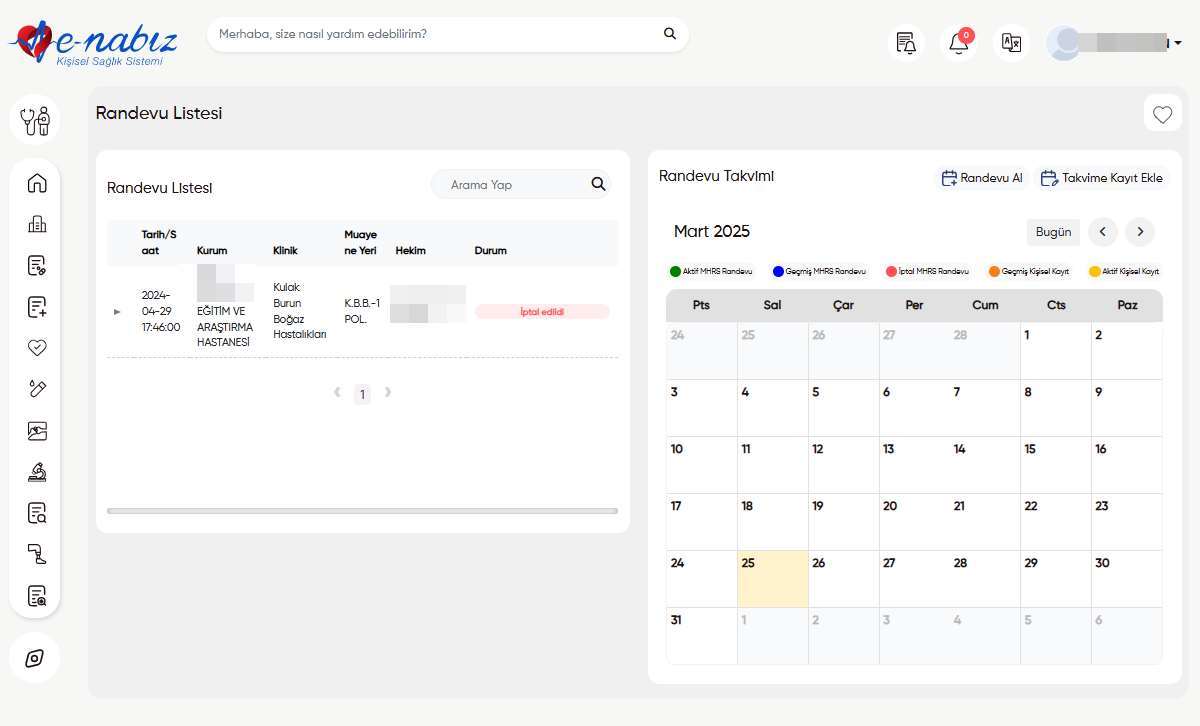
Randevularım bölümündeki liste ve takvim kayıtlarınızı gösterir. Yeni işlem için sağ üstteki Randevu Al düğmesini kullanın.
Kılavuz ekranlarının düzeni güncel sürümde değişebilir. İşlemi kurumun kendi sisteminde tamamlayın.Ekran / işlem örneğiRandevu bölümüyle sonuç bölümünü ayırt edin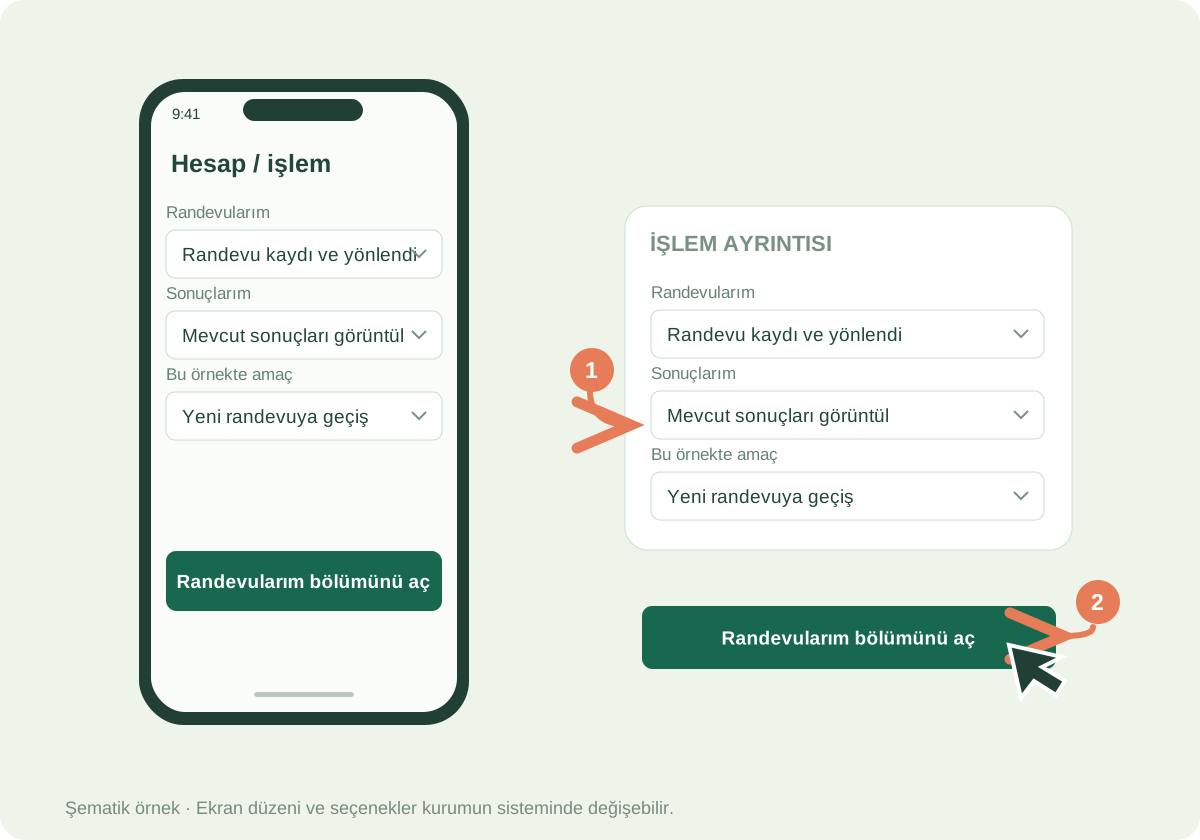
e-Nabız işlevlerini ayıran örnek mobil menü; resmî ekranın yerleşimi değişebilir.
- Randevu işlemi için randevu bölümüne geçin.
- Bir sonuç ekranı yeni randevu oluşturmaz.
Kendiniz veya yetkili çocuk profiliniz için seçim yapın
Randevu alınacak kişi seçeneklerinde kendinizi veya erişim yetkisi bulunan çocuk profilini dikkatle seçin. Kılavuzda 18 yaş altı çocuklar için yetkili erişim seçenekleri anlatılır; çocuk profilinin görünmesi ve kullanılması yetkilendirme koşullarına bağlıdır. Çocuğun adı görünmüyorsa kendi adınıza kayıt açıp onu muayeneye göndermeyin. Ebeveyn yetkisiyle ilgili güncel adımları e-Nabız ve MHRS resmî açıklamalarından öğrenin. Yetişkin bir aile üyesinin sağlık verilerine erişim izni olması, her işlemi otomatik olarak onun adına yapabileceğiniz anlamına gelmez. Hasta seçimini kayıt oluşmadan önce netleştirin.
Resmî ekran görüntüsü · 2025 kılavuzuRandevu alınacak kişiyi seçme ekranı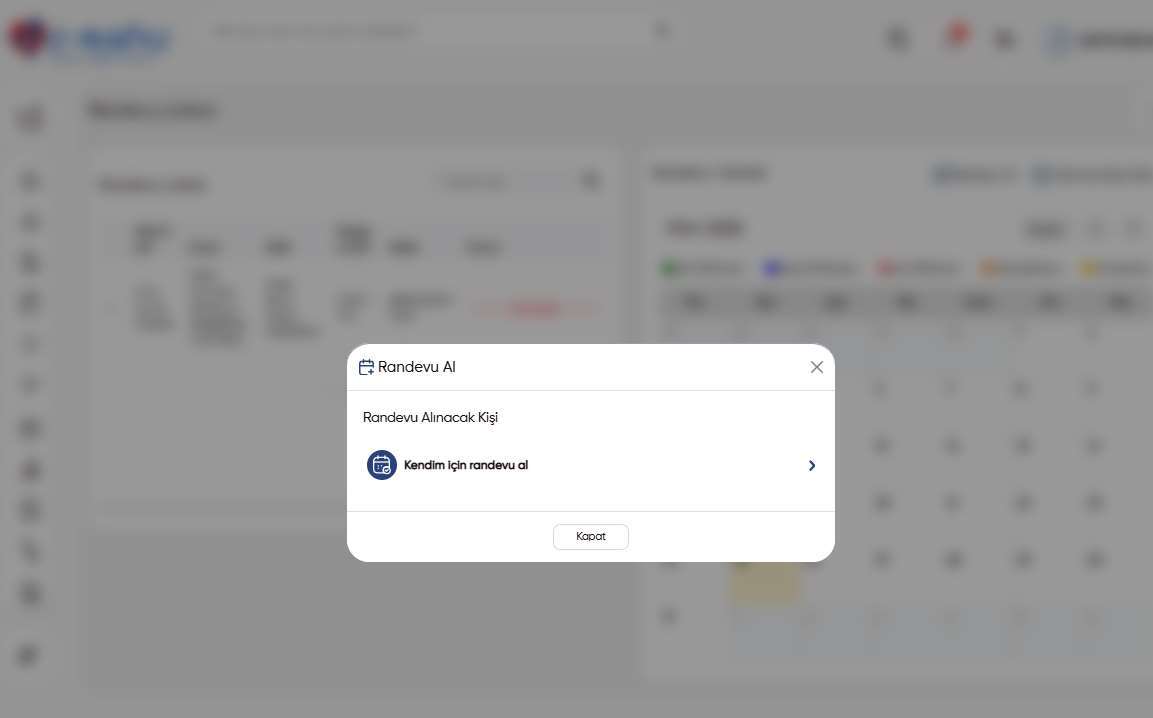
Randevunun doğru kişi için açıldığını kontrol edin. Erişim yetkinizin bulunmadığı biri adına işlem yapmayın.
Kılavuz ekranlarının düzeni güncel sürümde değişebilir. İşlemi kurumun kendi sisteminde tamamlayın.MHRS bağlantısının açtığı randevu ekranına geçin
Randevu alma seçeneği sizi MHRS entegrasyonuna yönlendirdiğinde, açılan ekranın kurum ve saat araması için olduğunu kontrol edin. Telefonda geçiş başka bir sekmede veya arayüz içinde görünebilir; bu tek başına sorun değildir. Hangi hizmette bulunduğunuzu ve hasta adını tekrar okuyun. Yönlendirme yüklenmiyorsa bir sağlık kaydının içine girerek aynı işlemi yapmaya çalışmayın. Bağlantınızı kontrol edip resmî MHRS portalından doğrudan devam edebilirsiniz. Bir ekrana ulaşamamanız nedeniyle yeni e-Nabız hesabı oluşturmak veya başkasının hesabını denemek uygun bir çözüm değildir.
Ekran / işlem örneğie-Nabız’dan MHRS’ye geçişi tamamlayın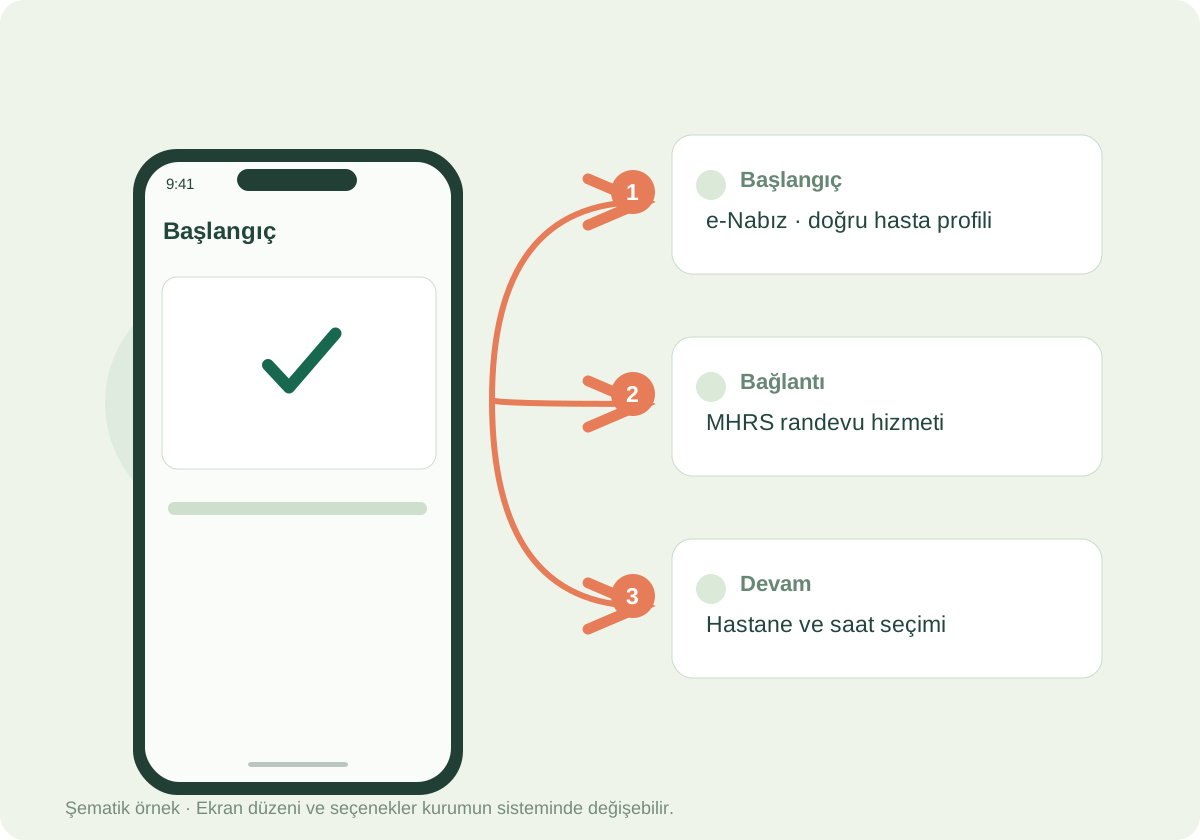
Örnek hizmet bağlantısı; yönlendirmeye basmak henüz saat ayırmaz.
- MHRS ekranı açıldığında hasta bilgisini yeniden kontrol edin.
- Saat ve son kayıt işlemini MHRS içinde tamamlayın.
Hastane, klinik ve saat seçimlerini tamamlayın
MHRS ekranında il, klinik, kurum ve varsa hekim tercihlerinizi belirleyin. Aramayı çok daraltmadan önce hangi kurumlara gerçekten ulaşabileceğinizi düşünün. Randevu bir çocuk içinse yaşa bağlı klinik uyarılarını okuyun. Hastanenin ana bina ve ek hizmet binası ayrımına bakın; sağlık geçmişinizde ziyaret ettiğiniz yerle yeni randevunun muayene yeri farklı olabilir. Uygun gün ve saati seçtikten sonra hasta, hekim ve kurum bilgilerinin son özetini inceleyin. Takvimde görünen herhangi bir tarihin değil, resmî olarak seçip tamamladığınız randevunun kayda geçtiğini doğrulayacaksınız.
İşlem sonucunu aktif randevu kaydından doğrulayın
Randevuyu oluşturduktan sonra mevcut randevular bölümünü açın. Yeni kaydın hasta, kurum, tarih ve saat bilgisini karşılaştırın. Gerekirse aynı hastanın hesabıyla doğrudan MHRS’ye girerek kaydın güncel durumunu kontrol edin. Kişisel takvim notu, geçmiş hastane ziyareti veya uygulama bildirimi bu kontrolün yerine geçmez. İşlem sırasında bağlantı kesildiyse yeniden aynı saati seçmeye başlamadan önce kayıt oluşup oluşmadığını araştırın. Aktif kayıt bulunmuyorsa hangi aşamada kaldığınızı anlamak için sonuç mesajına ve resmî ekranın yönlendirmesine bakın; belirsizlik sürerse ALO 182’den randevu bilgisini sorgulayın.
Katılım onayı ve iletişim bilgisini ayrıca gözden geçirin
Yeni kayıtta katılım onayı isteniyorsa güncel son işlem süresini okuyun. e-Nabız’a giriş yapmış olmanız veya sağlık verilerini açmanız, MHRS’de hastaneye geleceğinizi onayladığınız anlamına gelmez. Onay işlemini ekranda sunulan resmî yoldan tamamlayın. Profildeki iletişim bilgilerini de kontrol edin; Bakanlık MHRS ve e-Nabız numaralarının güncellenmesi konusunda resmî açıklama yayımlamıştır. Her iki hizmetteki bilgiyi gözden geçirmek yararlı olsa da numara değişikliği ile katılım onayı ayrı işlerdir. Bildirim beklemek yerine yaklaşan randevu kartını doğrudan açmanız daha net bir durum kontrolü sağlar.
Muayene hazırlığı için yalnızca gerekli bilgiyi kullanın
Hekiminizin istediği eski muayene veya tetkik kaydına e-Nabız’da erişmeniz, randevu öncesi belgelerinizi düzenlemenize yardımcı olabilir. Hangi sonucu göstermeniz gerektiğini ilgili sağlık biriminden öğrenin; kayıtlara bakarak kendi kendinize tanı veya tedavi kararı vermeyin. Randevu planlama notunda tarih ve bina bilgisini tutmanız yeterlidir. Sağlık kayıtlarınızı ekran görüntüsüyle geniş bir gruba göndermek yerine yalnızca gereken kişiye, gereken kapsamda paylaşmayı değerlendirin. Ortak cihazda işlem yapıyorsanız işiniz bitince oturumu kapatın ve giriş bilgilerini o cihazda saklamayın.
Örnek senaryo: Takvime yazılan not ve gerçek randevu
Bu örnek kurgusaldır. Emre, daha önce bir hekimle görüştüğü günü unutmamak için kişisel takvimine bir not ekliyor. Sonraki ay aynı notu görünce hastanede yeni randevusu olduğunu düşünüyor. Aktif MHRS kaydını açtığında bunun yalnızca kendi takvim girdisi olduğunu fark ediyor. Yeni muayene için randevu alma yolundan kurum ve saat seçimini tamamlaması gerekiyor. Takvim notları planlama için yararlı olabilir; ancak muayene kontenjanı veya hastane kaydı oluşturduklarına ilişkin bir anlam taşımaz.
Geçmiş ziyaret ve gelecek randevu farklı ekranlardır
e-Nabız kılavuzu hastane ziyaretleri, geçmiş randevular ve randevu alma işlevlerini ayrı başlıklarda anlatır. Önceden bir poliklinikte muayene olmuş olmanız, aynı bölümde otomatik gelecek randevunuz olduğu anlamına gelmez. Eski ziyaretin kaydı sağlık geçmişi içindir; yeni muayene günü için aktif randevu kartına bakmalısınız. Kontrol veya sonuç randevusu gerekiyorsa hekim ve klinik sekreterliğinin önerdiği kayıt yolunu öğrenin. Bazı kurumlarda bu yol ilk muayene aramasından farklı olabilir.
Çocuk profili görünmüyorsa neyi araştırmalısınız?
Önce doğru ebeveyn hesabında olduğunuzu ve aradığınız çocuğun yaşının ilgili yetki açıklamasına uyup uymadığını kontrol edin. Resmî MHRS açıklamaları ebeveynlerin e-Nabız üzerinden karşılıklı onay sonrasında yetkili çocuk profiliyle işlem yapmasını anlatır. Özel aile veya temsil durumunuza uygun adımı resmî destekten öğrenin. Rastgele kimlik bilgisiyle yeni hesap denemek yerine ekranda görünen uyarıyı not etmek daha açıklayıcı olur. Çocuk randevusu rehberimiz yetki ve doğru hasta seçimine ayrıca odaklanır.
Yönlendirme çalışmıyorsa randevuya doğrudan erişin
e-Nabız hesabına erişebildiğiniz hâlde MHRS geçişi açılmayabilir. Bu durumda sorunu randevu uygunluğu ile karıştırmayın. Resmî MHRS web veya mobil kanalından aynı hastanın kaydına erişip mevcut randevuyu inceleyebilirsiniz; telefon kanalı da bir seçenektir. Bir hizmette geçiş sorunu yaşamak, diğerinde kesin kayıt olmadığı anlamına gelmez. Önce oluşan kaydı sorgulayıp sonra yeni arama yapmanız, randevu durumunu daha düzenli takip etmenizi sağlar.
Kaynak kılavuzundaki ekran neden farklı görünebilir?
Bakanlığın mobil kullanım kılavuzları belirli sürümlerdeki ekranları gösterir. Sonraki güncellemelerde simge veya menü yeri değişebilir; aynı işlemin adı farklı bir görünümle sunulabilir. Kılavuzdaki konumu birebir aramak yerine randevu alma, aktif kayıt ve kişisel takvim işlevlerini ayırt edin. Güncel ekran açıklamasıyla eski bir görsel arasında fark varsa işlemi güncel resmî ekran üzerinden izleyin. Anlaşılmayan bir seçenek için resmî yardım kanalından bilgi alın.
Bu konuda sık sorulan sorular
e-Nabız’dan randevu almak MHRS’den bağımsız mı?+
Bu rehberde anlatılan randevu işlemi MHRS entegrasyonuna dayanır. e-Nabız bir erişim yolu sunar; hastane ve saat seçimiyle oluşan kaydın güncel durumunu MHRS üzerinden de kontrol edebilirsiniz. Kişisel takvim girdisi bu resmî kayıttan ayrıdır.
Takvime Kayıt Ekle seçeneği hastaneye randevu verir mi?+
Hayır. Resmî kılavuz bu alanı kişisel takvim kaydı olarak açıklar. Hastanede muayene randevusu oluşturmak için randevu alma yoluna geçip resmî kayıt işlemini tamamlamanız ve aktif randevu kartını kontrol etmeniz gerekir.
Çocuğumun sağlık profilini görebiliyorsam istediğim her işlemi yapabilir miyim?+
Sağlık verisine erişim, randevu hesabı ve yetkili profil koşulları ayrı açıklamalar içerebilir. Ekranda randevu alınacak kişi olarak çocuğunuzu seçebildiğinizi kontrol edin; kişisel temsil veya yetki sorunuz varsa resmî destekten bilgi alın.
Eski tahlil sonucunu açınca kontrol randevusu oluşur mu?+
Bir sağlık kaydını görüntülemek yeni muayene kaydı oluşturmaz. Hekimin önerdiği kontrol için ilgili kurumun randevu yolunu öğrenin. Gerekli eski belgelere erişmek muayene hazırlığına yardımcı olabilir, fakat takvimde kendiliğinden saat ayırmaz.
e-Nabız’da görünmeyen randevuyu yeniden almalı mıyım?+
Önce doğru hasta hesabından MHRS aktif randevularını sorgulayın. Geçiş veya görüntüleme sorunuyla gerçekten kayıt olmaması farklı durumlar olabilir. Kaydın varlığını öğrenmeden aynı muayene için tekrar işlem yapmayın; gerekirse ALO 182’den bilgi alın.
Burada hesabımı veya tahlilimi paylaşmam gerekiyor mu?+
Hayır. Bu site işlem açıklaması sunar ve sağlık kaydınıza erişmez. Kimlik numarası, parola, doğrulama kodu veya tetkik sonucunu buraya göndermeyin. Randevu işlemlerini ve sağlık verisi paylaşımını ilgili resmî hizmette tamamlayın.
Resmî kaynaklar ve bağlantılar
İşlemi ilgili kurumun kendi sitesinden yapın. Randevu ekranında gösterilen güncel kurallar ve süreler esas alınmalıdır.
- Sağlık Bakanlığı — e-Nabız resmî portalı (yeni sekmede açılır)
- Sağlık Bakanlığı — MHRS resmî portalı (yeni sekmede açılır)
- Sağlık Bakanlığı — e-Nabız mobil kullanım kılavuzu, randevu ve takvim bölümleri (yeni sekmede açılır)
- Tire Devlet Hastanesi — Ebeveyn yetkisi ve çocuk profili (yeni sekmede açılır)
- Sağlık Bakanlığı — MHRS ve e-Nabız iletişim bilgilerini güncelleme (yeni sekmede açılır)
Bu rehber Hastane Randevusu Rehberi tarafından hazırlanmıştır. Sağlık Bakanlığı veya MHRS ile kurumsal bağlantımız yoktur. İçeriğin hazırlanma yöntemini yayın ilkelerimizden inceleyebilirsiniz.